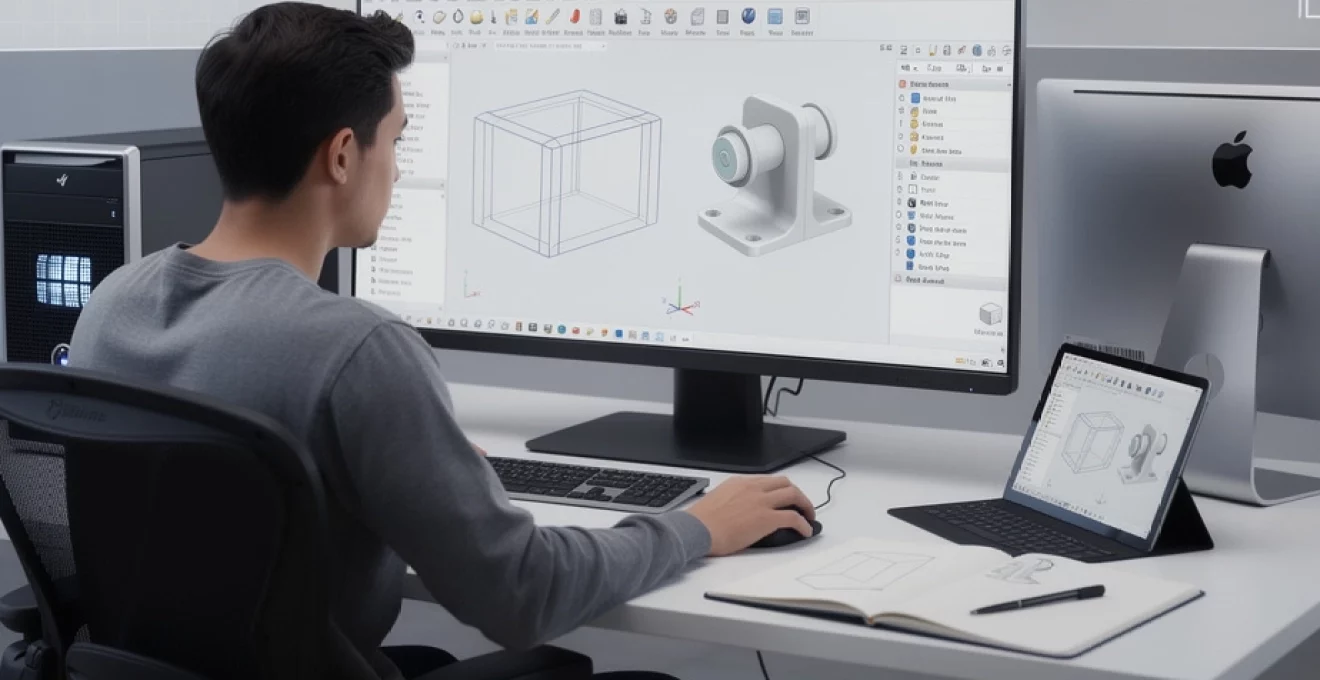
La modélisation 3D représente aujourd’hui un pilier fondamental dans de nombreux secteurs, de l’ingénierie à l’architecture, en passant par le prototypage et l’impression 3D. FreeCAD, logiciel libre et open source, s’impose comme une solution particulièrement attractive pour débuter dans cet univers complexe. Cette plateforme de conception assistée par ordinateur offre une approche paramétrique puissante, permettant de créer des modèles 3D sophistiqués sans contrainte de licence. Contrairement aux solutions propriétaires coûteuses, FreeCAD démocratise l’accès à la modélisation professionnelle tout en offrant une flexibilité remarquable. Son architecture modulaire, basée sur des ateliers spécialisés, permet d’aborder progressivement les différentes techniques de modélisation selon vos besoins spécifiques.
Installation et configuration de FreeCad 0.21 sur windows, macOS et linux
L’installation de FreeCAD constitue la première étape cruciale de votre parcours de modélisation 3D. La version 0.21, actuellement disponible, apporte des améliorations significatives en termes de stabilité et de performances. Cette étape, bien que technique, détermine largement la qualité de votre expérience utilisateur future.
Téléchargement des versions stables depuis freecadweb.org
Le site officiel freecadweb.org propose des installeurs spécifiques à chaque système d’exploitation. Pour Windows, l’installeur executable de 64 bits reste la solution la plus fiable, compatible avec Windows 10 et 11. Les utilisateurs de macOS trouveront un package DMG optimisé pour les processeurs Intel et Apple Silicon. Concernant Linux, plusieurs options s’offrent à vous : les packages AppImage universels, les installations via snap, ou encore les packages natifs de votre distribution.
La sélection de la version appropriée dépend de vos besoins spécifiques. Les versions LTS (Long Term Support) garantissent une stabilité maximale pour les projets professionnels, tandis que les versions de développement permettent d’accéder aux fonctionnalités les plus récentes. Privilégiez systématiquement les versions marquées comme « stable » pour éviter les dysfonctionnements potentiels.
Configuration des préférences utilisateur et des unités de mesure
Une fois FreeCAD installé, la configuration des préférences s’avère essentielle pour optimiser votre environnement de travail. L’accès au menu Édition > Préférences ouvre un panneau de configuration complet où chaque paramètre influence directement votre productivité. La définition des unités de mesure constitue un point particulièrement critique, car elle conditionne la précision de vos modélisations.
Les professionnels de l’ingénierie privilégient généralement le système métrique avec des millimètres comme unité de base, tandis que l’architecture favorise souvent les mètres. La configuration de la langue d’interface, des raccourcis clavier personnalisés et des paramètres de sauvegarde automatique contribue également à créer un environnement de travail ergonomique et sécurisé.
Installation des modules complémentaires arch et part design
FreeCAD utilise une architecture modulaire où chaque atelier (workbench) apporte des fonctionnalités spécialisées. L’atelier Arch s’avère indispensable pour la modélisation architecturale, offrant des outils dédiés aux murs, fenêtres, toitures et structures. Part Design, quant à lui, constitue le cœ
ur de la modélisation de pièces mécaniques et d’objets destinés à l’impression 3D. Si Arch est plutôt orienté bâtiment, PartDesign se concentre sur la modélisation solide paramétrique : vous partez d’un body (corps) puis vous ajoutez, soustrayez et modifiez de la matière étape par étape (pads, poches, congés, chanfreins, symétries, etc.). Dans FreeCAD 0.21, ces ateliers sont déjà inclus, mais il est recommandé d’activer les ateliers dont vous avez besoin via le menu déroulant des workbenches et de vérifier, dans le gestionnaire d’extensions, que vous disposez des modules complémentaires souhaités (comme Arch ou Assembly4).
Personnalisation de l’interface utilisateur et des barres d’outils
La productivité en modélisation 3D dépend en grande partie de l’ergonomie de votre interface FreeCAD. Vous pouvez adapter l’affichage à votre manière de travailler en réorganisant les barres d’outils, en ancrant ou détachant les panneaux (arbre de projet, vue des propriétés, vue de tâche) et en choisissant un thème d’icônes adapté à votre confort visuel. Dans le menu Affichage > Personnaliser, l’onglet Barres d’outils permet de créer des barres personnalisées regroupant vos commandes favorites, comme les opérations d’esquisse, d’extrusion ou les fonctions de contrainte. Cette personnalisation est particulièrement utile si vous alternez souvent entre les ateliers Sketcher, PartDesign et Draft.
Vous pouvez également configurer des raccourcis clavier pour accélérer les opérations répétitives, comme la création de contraintes dans Sketcher ou l’application d’outils booléens dans Part. N’hésitez pas à tester différentes dispositions de l’interface jusqu’à trouver un agencement fluide pour votre usage, que vous travailliez sur un seul écran ou sur une configuration multi-écrans. En prenant le temps de régler ces détails dès le départ, vous réduisez considérablement la fatigue visuelle et les manipulations inutiles lors de vos futures sessions de modélisation 3D.
Maîtrise des workbenches essentiels de FreeCad pour la modélisation 3D
Les ateliers (ou workbenches) de FreeCAD constituent le cœur fonctionnel du logiciel. Chaque atelier est spécialisé dans un type de tâche : modélisation solide, esquisse paramétrique, dessin 2D ou encore assemblage. Pour bien débuter la modélisation FreeCAD 3D, il est inutile de tout apprendre d’un coup : concentrez-vous d’abord sur quelques ateliers essentiels qui couvrent 80 % de vos besoins. Nous allons voir comment les utiliser de façon cohérente, de la création de volumes simples jusqu’aux pièces paramétriques plus avancées.
Utilisation du workbench part pour les opérations booléennes
L’atelier Part repose sur la géométrie solide constructive (CSG), une approche où vous combinez des formes primitives (cubes, cylindres, sphères, cônes, tores) à l’aide d’opérations booléennes. Concrètement, vous ajoutez, soustrayez ou croisez des volumes pour obtenir une forme plus complexe, un peu comme si vous sculptiez un bloc de matière en assemblant ou en retirant des briques Lego. Pour un projet de modélisation FreeCAD 3D simple, comme un support, un pied de meuble ou un boîtier, cette méthode reste rapide et intuitive.
Les principales opérations booléennes sont Union, Soustraction et Intersection. Par exemple, vous pouvez créer un cube, lui soustraire un cylindre pour obtenir un trou, puis ajouter un autre cube pour former une patte de fixation. L’avantage de l’atelier Part est sa simplicité : chaque forme garde des paramètres que vous pouvez modifier à tout moment (longueur, rayon, hauteur, position). Cependant, lorsque les projets deviennent plus complexes et nécessitent une modification fréquente des géométries, il devient plus efficace de passer à PartDesign et aux esquisses contraintes.
Techniques avancées du workbench PartDesign pour la modélisation paramétrique
L’atelier PartDesign est conçu pour la modélisation paramétrique de pièces uniques appelées bodies. Au lieu d’empiler des primitives indépendantes, vous construisez votre pièce comme un historique de fonctions : esquisse, extrusion (Pad), enlèvement de matière (Pocket), congé, chanfrein, symétrie, répétition linéaire ou circulaire, etc. Chaque étape dépend des précédentes, ce qui vous permet de revenir en arrière et d’ajuster des paramètres sans tout reconstruire. C’est particulièrement utile si vous destinez vos modèles à la fabrication numérique ou à l’impression 3D, où le millimètre compte.
Les techniques avancées de PartDesign incluent la gestion des plans de référence, l’utilisation de sketches sur des faces ou des plans personnalisés, ainsi que les fonctions de pattern (motifs) pour répéter des perçages ou des nervures. Vous pouvez par exemple définir des paramètres globaux (épaisseur, diamètre de trou, entraxe) dans un tableur interne, puis lier les contraintes d’esquisse à ces valeurs. Ainsi, une simple modification dans le tableur met à jour automatiquement l’ensemble de votre pièce. Vous voyez comment cela peut transformer votre façon de travailler lorsque vous devez décliner une même pièce en plusieurs tailles ?
Application du workbench sketcher pour les esquisses contraintes
L’atelier Sketcher est dédié à la création d’esquisses 2D contraintes, qui servent ensuite de base à la modélisation 3D dans PartDesign (ou parfois dans Part). Une esquisse est un ensemble de segments, arcs, cercles et courbes, reliés entre eux par des contraintes géométriques (parallélisme, tangence, verticalité, horizontalité) et dimensionnelles (longueurs, diamètres, angles). L’objectif : obtenir une esquisse entièrement contrainte, c’est-à-dire dont la forme ne peut plus être modifiée sans changer explicitement une valeur de contrainte.
Ce principe peut paraître abstrait au début, mais pensez à Sketcher comme au plan technique de votre pièce. Vous définissez d’abord l’intention de conception (par exemple, deux trous symétriques par rapport à un axe central), puis vous verrouillez cette intention grâce aux contraintes. Dans FreeCAD 0.21, le solveur de contraintes est devenu plus robuste, ce qui limite les problèmes d’esquisses sur-contraintes ou instables. Une bonne pratique consiste à commencer par les contraintes géométriques, puis à appliquer les cotes uniquement en dernier, lorsque la forme générale est déjà fixée.
Exploitation du workbench draft pour le dessin technique 2D
L’atelier Draft se rapproche davantage d’un logiciel de CAO 2D classique, avec des outils de lignes, polylignes, cercles, cotes et textes. Il est particulièrement utile pour créer des plans 2D de référence, des gabarits ou des tracés que vous utiliserez ensuite dans d’autres ateliers. Draft permet également de générer des wires (lignes filaires) et des profils qui peuvent être extrudés dans l’atelier Part, comme dans le tutoriel où l’on dessine un profil de cornière avant de l’extruder en 3D.
Vous pouvez tirer parti de Draft pour importer ou exporter des fichiers DXF et SVG, ce qui facilite l’interopérabilité avec d’autres logiciels de dessin technique ou de découpe laser. Lorsque vous travaillez sur un projet mêlant gravure, découpe 2D et modélisation 3D, Draft sert de passerelle entre ces différents univers. Il peut aussi être combiné avec l’atelier TechDraw pour générer des mises en plan détaillées à partir de vos modèles 3D, une étape indispensable si vous collaborez avec des ateliers de fabrication ou des artisans.
Création d’esquisses paramétriques avec l’atelier sketcher
La maîtrise de l’atelier Sketcher est l’une des compétences clés pour débuter la modélisation FreeCAD 3D de manière professionnelle. Une esquisse bien conçue vous évite de nombreuses modifications fastidieuses par la suite. Pour commencer, choisissez un plan de travail adapté (XY, XZ ou YZ) ou un plan de référence spécifique à votre pièce. Ensuite, tracez les grandes lignes de votre forme : contour externe, axes de symétrie, emplacements des perçages, etc. L’idée n’est pas d’être parfait du premier coup, mais de poser une structure claire qui reflète votre intention de conception.
Une fois cette structure en place, vous allez appliquer des contraintes. Les contraintes géométriques, comme la verticalité, l’horizontalité et la coïncidence, garantissent que les points et segments restent liés comme vous le souhaitez. Les contraintes de symétrie et d’égalité (par exemple, rendre deux segments de même longueur) vous permettent de simplifier votre travail en limitant le nombre de cotes à gérer. Enfin, les contraintes dimensionnelles (longueurs, diamètres, angles) transforment votre esquisse en modèle paramétrique : modifier une valeur mettra automatiquement à jour la forme globale.
Pour aller plus loin, vous pouvez lier certaines contraintes à des expressions ou à des paramètres globaux. Imaginons que vous définissiez l’épaisseur d’une paroi comme e_paroi dans un tableur FreeCAD : vous pouvez ensuite utiliser e_paroi dans plusieurs esquisses, ce qui garantit une cohérence parfaite dans tout votre projet. C’est un peu comme définir des variables dans un programme informatique, puis les réutiliser partout : une modification unique se répercute automatiquement. Cette logique rend FreeCAD particulièrement adapté aux projets récurrents, où vous devez adapter un même design à différentes contraintes fonctionnelles ou mécaniques.
Au quotidien, vous gagnerez à adopter une méthode rigoureuse : nommez clairement vos esquisses, évitez de tout dessiner dans un seul sketch quand plusieurs sketches plus simples suffiraient, et surveillez l’état de contrainte affiché en bas de la fenêtre Sketcher. Une esquisse sous-contraite laisse trop de liberté au solveur, ce qui peut mener à des déformations imprévisibles lors des modifications ; une esquisse sur-contraite, au contraire, bloque le système. Trouver l’équilibre est un apprentissage, mais avec quelques exercices pratiques – par exemple, refaire une cornière, un support de capteur ou une petite pièce mécanique – vous développerez rapidement de bons réflexes.
Techniques de modélisation solide avec les opérations part design
Une fois vos esquisses paramétriques prêtes, l’atelier PartDesign prend le relais pour transformer ces profils 2D en pièces 3D complètes. La fonction la plus courante est l’extrusion (Pad), qui ajoute de la matière suivant une direction et une longueur définies. À l’inverse, la fonction Pocket enlève de la matière à partir d’une esquisse projetée sur une face : idéale pour les perçages, logements de vis, évidements et poches techniques. En combinant pads et pockets successifs, vous construisez progressivement votre pièce, à la manière d’un sculpteur numérique.
Mais PartDesign va bien au-delà des simples ajouts et retraits de matière. Les fonctions de révolution (Revolve) permettent de créer des pièces de révolution comme des poulies, des boutons, des poignées ou des collerettes. Les motifs linéaires et circulaires (LinearPattern, PolarPattern) répliquent une même fonction (par exemple un trou) sur plusieurs positions, ce qui est indispensable pour les assemblages vissés ou les pièces mécaniques comportant de nombreux perçages. Là encore, toutes ces opérations restent paramétriques : changer le diamètre d’un trou dans l’esquisse de départ met à jour automatiquement toutes les occurrences du motif.
Pour améliorer la fabricabilité et la résistance de vos pièces, vous utiliserez régulièrement les congés (Fillet) et chanfreins (Chamfer). Les congés arrondissent les arêtes vives, ce qui réduit les concentrations de contraintes mécaniques et facilite l’impression 3D en limitant les surplombs agressifs. Les chanfreins, quant à eux, aident à l’assemblage, au guidage des vis et au retrait des pièces de moules éventuels. Une bonne pratique consiste à ajouter ces détails de finition en fin d’arbre de fonctions, afin de minimiser les recalculs lorsque vous modifiez la géométrie principale.
Enfin, pour des projets plus ambitieux, vous pouvez structurer votre modèle en plusieurs bodies au sein d’un même document, chacun représentant une pièce distincte. Cela facilite la gestion des variantes, des symétries ou des pièces miroirs, surtout lorsque ces pièces doivent ensuite être assemblées. Vous vous demandez peut-être quand passer d’un seul body à plusieurs bodies ? Dès que deux éléments ne seront pas fabriqués dans le même matériau, ou qu’ils devront être démontés séparément, il est logique de les traiter comme des pièces distinctes dans PartDesign.
Gestion des assemblages complexes via l’atelier assembly4
Lorsque vos projets dépassent la simple pièce isolée, la question des assemblages se pose naturellement. Comment simuler un mécanisme, vérifier les interférences entre plusieurs pièces ou préparer un modèle complet pour un fabricant ? C’est là que l’atelier Assembly4 entre en jeu. Contrairement à d’autres approches plus anciennes, Assembly4 repose sur la notion de LCS (Local Coordinate System), des systèmes de coordonnées locaux que vous attachez à vos pièces et utilisez comme points d’ancrage pour les assembler.
La méthode de base consiste à concevoir vos pièces dans des documents séparés (ou dans un seul document bien structuré), chacune avec ses propres bodies et paramètres. Dans un document d’assemblage, vous insérez ces pièces en tant que liens (App::Link) pour garantir une bonne performance, même avec des ensembles volumineux. Ensuite, vous définissez des LCS sur chaque pièce (par exemple au centre d’un trou de fixation ou sur une face de référence) et vous les liez entre eux pour positionner les composants avec précision. Cette approche se rapproche de la façon dont un monteur perçoit un produit : par surfaces de contact et centres de rotation.
Assembly4 permet aussi de gérer des mécanismes paramétriques, en liant des angles ou des distances à des paramètres globaux, par exemple pour simuler l’ouverture d’une porte, la rotation d’un bras robotisé ou la translation d’un tiroir. Vous pouvez ainsi vérifier les collisions potentielles, les jeux de fonctionnement et les débattements avant même de fabriquer la moindre pièce. Dans un contexte de fabrication numérique ou de prototypage rapide, cette étape de validation virtuelle vous fait gagner un temps considérable et réduit le risque d’erreurs coûteuses.
Pour bien débuter avec Assembly4, commencez par de petits assemblages : une charnière, un support ajustable, un petit mécanisme à deux ou trois pièces. Apprenez à nommer clairement vos LCS, à organiser votre arbre d’assemblage et à documenter vos paramètres (par exemple via un tableur dans le document maître). Avec l’expérience, vous pourrez aborder des projets plus complexes comme un meuble complet, un châssis de robot ou une machine-outil simplifiée. Vous verrez que, comme pour la modélisation paramétrique, la clé réside surtout dans une bonne organisation en amont.
Export et interopérabilité avec les formats STEP, STL et fusion 360
Un modèle 3D n’a de valeur que s’il peut être exploité par d’autres outils ou partenaires : imprimantes 3D, logiciels de FAO, bureaux d’études, artisans ou clients. FreeCAD se distingue par sa capacité à lire et écrire de nombreux formats standards, ce qui en fait un excellent hub d’interopérabilité. Les formats STEP et STL sont les plus courants dans l’industrie et la fabrication additive, tandis que des échanges avec des logiciels comme Fusion 360 restent possibles via STEP ou d’autres formats neutres.
Le format STEP (Standard for the Exchange of Product model data) est particulièrement adapté aux échanges professionnels : il conserve la structure des solides, les sous-assemblages et une bonne partie des informations géométriques. Lorsque vous exportez une pièce ou un assemblage FreeCAD en STEP, veillez à ne sélectionner que les bodies ou assemblages pertinents et à vérifier, après réimportation éventuelle, que la topologie est correcte. Le STEP est généralement le meilleur choix pour collaborer avec un bureau d’études ou un partenaire qui utilise un autre modeleur 3D, qu’il s’agisse de logiciels propriétaires ou open source.
Le format STL, quant à lui, décrit les surfaces par un maillage de triangles. C’est le format de référence pour l’impression 3D de bureau et de nombreux services en ligne de fabrication à la demande. Avant d’exporter en STL, prenez le temps de vérifier l’échelle (millimètres ou mètres selon vos préférences), la qualité du maillage (densité de triangles) et l’absence de défauts géométriques (surfaces inversées, trous). FreeCAD propose des outils pour analyser et corriger la géométrie avant export, ce qui limite les mauvaises surprises lors du tranchage dans un logiciel de type Cura ou PrusaSlicer.
Concernant Fusion 360 et d’autres plateformes similaires, la voie la plus robuste reste l’export STEP depuis FreeCAD, puis l’import dans Fusion 360, qui reconstruit alors un historique de fonctionnalités simplifié ou une géométrie éditable. L’inverse est également possible : exportez vos projets Fusion en STEP pour les ouvrir dans FreeCAD, soit pour les préparer à l’impression 3D, soit pour profiter de la liberté de l’open source. En combinant ces formats neutres, vous pouvez bâtir un flux de travail hybride : conception paramétrique dans FreeCAD, vérification ou FAO avancée dans un autre logiciel, puis retour dans FreeCAD pour la documentation ou de nouvelles itérations.
En résumé, prendre en main l’export et l’interopérabilité fait partie intégrante de votre apprentissage de la modélisation FreeCAD 3D. Plus vous aurez une vision claire de la destination finale de vos fichiers (imprimante 3D, fraiseuse CNC, partenaire industriel, artisan), plus vous saurez choisir le bon format au bon moment. Cette capacité à passer sans friction d’un outil à l’autre constitue aujourd’hui un atout majeur dans tout projet de conception numérique.