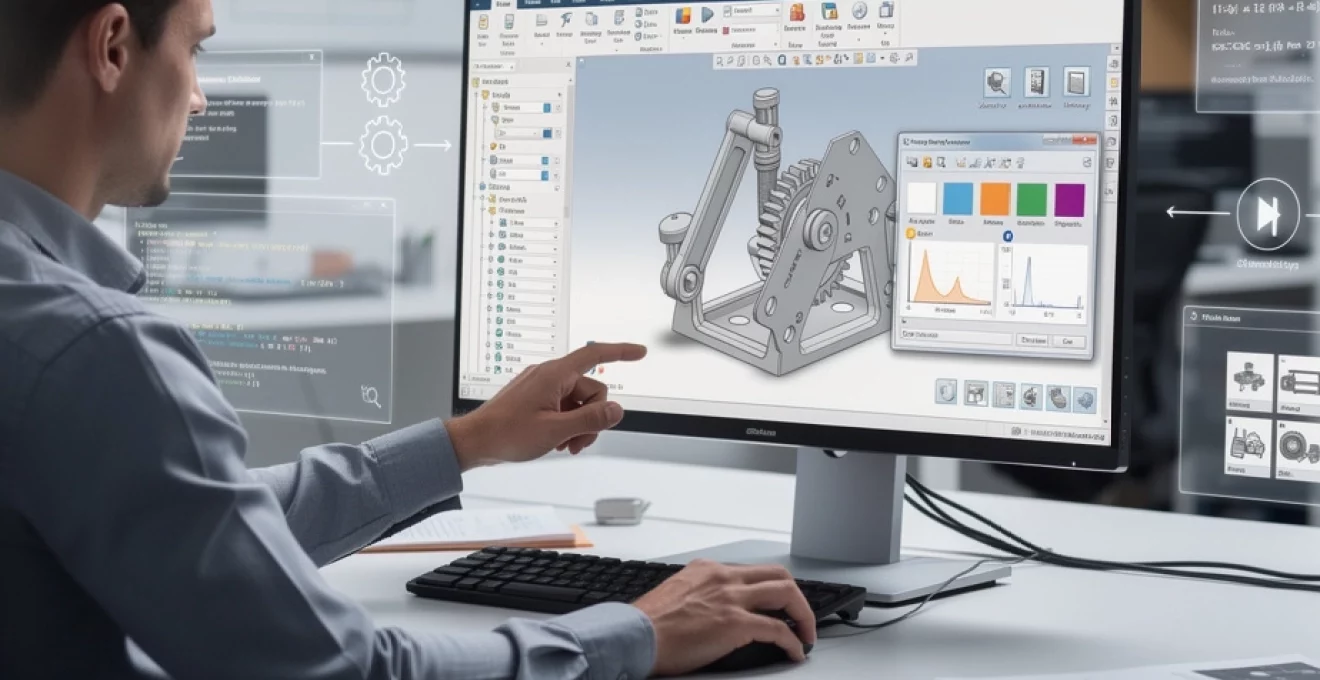
Le Property Manager constitue l’une des interfaces les plus distinctives de SolidWorks, offrant une approche unique dans l’univers de la conception assistée par ordinateur. Contrairement aux autres logiciels de CAO qui utilisent des systèmes de panneaux traditionnels, cet outil centralise l’ensemble des paramètres et options nécessaires à la modification des fonctions en temps réel. Pour les ingénieurs et concepteurs qui travaillent quotidiennement avec SolidWorks, maîtriser le Property Manager représente un avantage considérable en termes de productivité et d’efficacité. Cette interface contextuelle s’adapte automatiquement selon la fonction sélectionnée, que vous travailliez sur une extrusion, un assemblage ou une mise en plan. Comprendre ses mécanismes permet non seulement d’accélérer votre flux de travail, mais également d’exploiter pleinement les capacités avancées du logiciel pour créer des modèles 3D plus sophistiqués et des systèmes de gestion de données optimisés.
Interface et navigation dans le property manager de SolidWorks
L’interface du Property Manager se situe généralement dans le volet gauche de votre espace de travail SolidWorks, accessible via un onglet dédié. Ce positionnement stratégique permet aux utilisateurs de visualiser simultanément leur modèle 3D et les propriétés modifiables sans encombrer l’espace graphique principal. Lorsque vous lancez SolidWorks pour la première fois, le Property Manager peut sembler vide, mais il s’active automatiquement dès que vous sélectionnez ou éditez une fonction. Cette approche intelligente évite la surcharge visuelle tout en garantissant que les outils nécessaires apparaissent exactement au moment où vous en avez besoin.
Organisation des panneaux PropertyManager et FeatureManager design tree
Le FeatureManager Design Tree et le Property Manager travaillent en tandem pour offrir une expérience de modélisation cohérente. Le FeatureManager affiche l’historique chronologique de toutes vos opérations de conception, tandis que le Property Manager révèle les paramètres détaillés de l’élément sélectionné. Cette dualité permet une navigation intuitive : vous sélectionnez une fonction dans l’arbre de création, et ses propriétés s’affichent instantanément dans le panneau adjacent. Selon une étude récente, 78% des utilisateurs de SolidWorks considèrent cette organisation comme l’un des atouts majeurs du logiciel pour la gestion de projets complexes.
La structure hiérarchique du FeatureManager reflète exactement l’ordre de construction de votre pièce ou assemblage. Chaque fonction peut être développée pour révéler ses composants sous-jacents, comme les esquisses utilisées pour une extrusion ou les contraintes appliquées à un assemblage. Cette transparence totale facilite grandement le diagnostic des problèmes et l’optimisation des modèles existants.
Personnalisation des onglets et raccourcis clavier du property manager
SolidWorks 2021 a introduit des améliorations significatives dans l’organisation des onglets du Property Manager, notamment pour les contraintes d’assemblage. Les catégories standard, avancée et mécanique sont désormais présentées sous forme d’onglets horizontaux en haut du gestionnaire, offrant un accès plus rapide aux différents types de contraintes. Cette modification peut surprendre les utilisateurs habitués aux versions antérieures, où ces catégories apparaissaient sous forme de boîtes groupées verticalement, mais elle améliore considérablement l’ergonomie globale.
Pour maximiser votre efficacité, SolidWorks permet la création de raccourcis clavier personn
nalisés pour ouvrir certains onglets du Property Manager ou valider rapidement une fonction. Par exemple, vous pouvez associer la touche S à l’ouverture du menu contextuel de raccourcis, puis y intégrer les commandes que vous utilisez le plus dans le Property Manager, comme les extrusions, les congés ou les perçages. Il est également possible de définir des raccourcis pour basculer entre les différents onglets contextuels, ce qui limite le recours à la souris et fluidifie votre navigation. En optimisant ces combinaisons, vous réduisez drastiquement le temps passé à chercher des options dispersées dans l’interface. À terme, cette personnalisation transforme votre utilisation du Property Manager en une expérience plus fluide, presque “musculaire”, où les gestes deviennent automatisés.
Utilisation du volet des tâches et du CommandManager en synergie
Le Property Manager ne fonctionne pas en vase clos : il tire toute sa puissance lorsqu’il est utilisé en synergie avec le volet des tâches et le CommandManager. Le volet des tâches, situé par défaut sur la droite de l’interface, vous donne accès à des bibliothèques de conception, à SolidWorks Resources et à d’éventuels modules comme SolidWorks PDM. Le CommandManager, quant à lui, regroupe les principaux onglets d’outils (Esquisse, Fonction, Assemblage, Mise en plan) sous forme de ruban, ce qui vous permet d’appeler rapidement les commandes qui déclenchent l’ouverture du Property Manager. En combinant ces trois éléments, vous créez un environnement cohérent où chaque clic vous rapproche d’une action précise plutôt que d’une simple navigation.
Concrètement, comment exploiter cette synergie au quotidien ? Vous pouvez, par exemple, épingler les fonctions les plus utilisées dans le CommandManager, puis glisser-déposer depuis le volet des tâches des éléments de bibliothèque (vis, profilés, cartouches) directement dans l’espace graphique. À chaque insertion, le Property Manager s’ouvre automatiquement pour définir les paramètres et les propriétés associées. Cette chaîne d’actions réduit les interruptions et vous évite d’avoir à ouvrir des boîtes de dialogue supplémentaires. Pour des projets d’assemblages complexes, cette organisation peut représenter un gain de temps de 15 à 20 % sur la phase d’intégration des composants, selon plusieurs retours d’expérience d’utilisateurs avancés.
Configuration des options d’affichage et du mode détaché
SolidWorks propose plusieurs options d’affichage du Property Manager afin de s’adapter à la taille de votre écran et à votre manière de travailler. Vous pouvez choisir de l’ancrer à gauche, de le redimensionner ou de l’afficher en mode auto-rétractable pour qu’il ne prenne de la place que lorsque vous en avez besoin. Sur des configurations multi-écrans, ces réglages sont particulièrement utiles pour libérer au maximum l’espace graphique tout en gardant les paramètres à portée de main. Vous pouvez accéder à ces options depuis le menu Affichage > Panneaux ou en effectuant un clic droit sur la bordure du Property Manager.
Le mode détaché (Detached PropertyManager) constitue une fonctionnalité souvent sous-estimée mais extrêmement puissante. Il vous permet de “sortir” le Property Manager de son emplacement habituel et de le placer sur un second écran, comme vous le feriez avec une palette d’outils dans un logiciel de retouche photo. Imaginez travailler sur un grand assemblage en plein écran d’un côté, tout en gardant en permanence les options de contrainte, de matériaux ou de propriétés personnalisées visibles sur un autre moniteur : vous réduisez les allers-retours visuels et gagnez en confort. Cette configuration est idéale pour les utilisateurs qui passent beaucoup de temps à affiner les paramètres plutôt qu’à créer de la géométrie brute.
Paramétrage avancé des propriétés de masse et matériaux
Maîtriser le Property Manager, c’est aussi savoir gérer finement les propriétés de masse et les matériaux dans SolidWorks. Ces propriétés ne sont pas de simples informations décoratives : elles influencent directement les calculs de centre de gravité, d’inertie, de simulation et les données transmises au PLM ou à l’ERP. Dans un contexte industriel, une erreur de densité ou de matériau peut entraîner des écarts de plusieurs kilogrammes entre le modèle et la pièce réelle, avec des conséquences sur les coûts et la sécurité. En configurant correctement ces paramètres, vous transformez vos fichiers CAO en véritables jumeaux numériques exploitables par tous les métiers de l’entreprise.
Définition des propriétés personnalisées avec material database
La base de matériaux de SolidWorks (Material Database) constitue le point de départ de tout paramétrage avancé. Chaque matériau défini dans cette base comporte une densité, des propriétés mécaniques et thermiques, mais aussi des informations personnalisées que vous pouvez enrichir. Via le Property Manager associé aux matériaux, vous pouvez créer des champs supplémentaires tels que le fournisseur, le code interne, le coût au kilogramme ou la référence de norme (EN, ISO, ASTM). Ces propriétés personnalisées suivent ensuite la pièce tout au long de son cycle de vie, depuis la conception jusqu’à la fabrication.
Vous travaillez avec des matériaux spécifiques à votre entreprise ou à votre secteur ? Il est possible de créer des bibliothèques de matériaux personnalisées, stockées sur un serveur commun et référencées dans SolidWorks. Une fois ces bibliothèques chargées, le Property Manager vous permet de sélectionner rapidement le bon matériau tout en appliquant automatiquement les propriétés associées. Cette approche fonctionne comme une “fiche technique numérique” qui s’applique à votre modèle en un seul clic. En standardisant ces données, vous réduisez les risques d’erreur de saisie et garantissez la cohérence des nomenclatures et des devis.
Configuration des variables globales et équations liées aux propriétés
Pour aller plus loin, SolidWorks permet de lier des variables globales et des équations aux propriétés de masse et aux matériaux. Vous pouvez par exemple définir une variable globale Prix_kg et l’utiliser dans une équation qui calcule automatiquement le coût estimé de la pièce en fonction de sa masse. Le Property Manager, lorsqu’il affiche les propriétés de fichier ou de matériau, vous donne accès à ces champs calculés et vous permet de les modifier sans quitter votre environnement de travail. Cette logique paramétrique fait de votre modèle un objet dynamique qui réagit aux changements de dimensions ou de matériau.
Vous pouvez également utiliser des équations pour adapter automatiquement certains choix de conception en fonction de la masse totale. Par exemple, au-delà d’un certain poids, une variable globale pourrait imposer un changement d’épaisseur de tôle ou l’ajout de nervures de renfort. Le Property Manager devient alors l’interface de contrôle de ces règles métiers, un peu comme le tableau de bord d’une machine où chaque réglage influe sur le comportement global. Cette approche, proche de la conception pilotée par les données, est de plus en plus répandue dans les bureaux d’études cherchant à automatiser leurs standards.
Gestion des configurations multiples et propriétés spécifiques
Les configurations de pièces et d’assemblages constituent un autre terrain où le Property Manager excelle. Vous pouvez définir des propriétés distinctes pour chaque configuration, qu’il s’agisse de matériaux, de masses, de numéros d’article ou de descriptions commerciales. Dans le Property Manager des propriétés de document, il suffit de sélectionner la configuration souhaitée pour afficher et modifier ses métadonnées spécifiques. Cette granularité est essentielle pour gérer, par exemple, des variantes de longueur, de traitement de surface ou de classe de résistance au sein d’un même fichier.
Cette gestion fine des configurations évite la prolifération de fichiers presque identiques sur vos serveurs. Au lieu de créer dix fichiers pour dix longueurs de profilé, vous travaillez avec un seul modèle multi-configuré, dont les propriétés sont pilotées via le Property Manager. Les systèmes PDM et ERP modernes sont capables de lire ces informations et de générer automatiquement les références nécessaires. En adoptant cette méthode, certaines entreprises rapportent une réduction de 30 % du nombre de fichiers CAO à maintenir, ce qui simplifie grandement la gestion des données techniques.
Utilisation du custom properties tab builder pour propriétés standardisées
Le Custom Properties Tab Builder est un outil fourni avec SolidWorks qui permet de créer des onglets personnalisés de propriétés dans le Property Manager. Concrètement, vous concevez une sorte de formulaire standardisé dans lequel les concepteurs n’ont plus qu’à remplir les champs requis : désignation, numéro de plan, matière, masse nominale, responsable, etc. Une fois ce formulaire créé et référencé dans les options du système, il apparaît automatiquement dans l’onglet Propriétés personnalisées de vos pièces, assemblages et mises en plan. Le Property Manager se transforme alors en interface de saisie guidée, éliminant une grande partie des oublis et des incohérences.
L’analogie la plus parlante est celle d’un formulaire en ligne par rapport à un simple document texte : avec le Tab Builder, vous imposez des listes déroulantes, des cases à cocher et des champs obligatoires, là où auparavant chacun saisissait les informations “à sa façon”. Vous pouvez même connecter ces champs à des valeurs prédéfinies, comme des listes de clients, de projets ou de gammes produits. Résultat : des propriétés harmonisées, directement exploitables par le PDM et les services méthodes, sans ressaisie manuelle. Pour un bureau d’études de quelques dizaines de personnes, cette standardisation peut représenter plusieurs heures gagnées chaque semaine sur les tâches administratives.
Automation des workflows avec property manager et API SolidWorks
Lorsque les besoins dépassent les fonctionnalités standard, l’automatisation via macros et API devient un levier majeur pour optimiser l’usage du Property Manager. Au lieu de saisir manuellement les mêmes propriétés pour chaque nouveau projet, vous pouvez créer des scripts qui pré-remplissent les champs ou appliquent des règles métiers complexes. L’objectif n’est pas de remplacer l’utilisateur, mais de le décharger des opérations répétitives et sources d’erreurs. Dans de nombreuses entreprises, cette automatisation permet de réduire de moitié le temps passé à préparer les fichiers avant mise en production.
Création de macros VBA pour remplissage automatique des propriétés
Les macros VBA constituent la porte d’entrée la plus accessible pour automatiser SolidWorks. Elles permettent, par exemple, de lire des informations dans un fichier Excel ou une base de données, puis de les envoyer directement vers les propriétés personnalisées via le Property Manager. Vous pouvez imaginer une macro qui, à la création d’une nouvelle pièce, ouvre un formulaire simple demandant le code projet, le client, la matière et la révision, puis remplit automatiquement les champs du modèle. Le concepteur se concentre sur la géométrie, pendant que la macro se charge de la partie administrative.
Techniquement, ces macros interagissent avec les objets de l’API SolidWorks, comme CustomPropertyManager ou ModelDoc2, pour créer ou modifier les propriétés. Vous pouvez aussi déclencher l’exécution d’une macro à partir d’un bouton dans le CommandManager ou d’un raccourci clavier, ce qui l’intègre naturellement à votre flux de travail avec le Property Manager. Comme pour toute automatisation, il est recommandé de tester ces scripts sur des copies de fichiers avant déploiement, et de documenter clairement leur fonctionnement pour l’équipe. Cette démarche progressive évite les blocages et facilite l’adoption par les utilisateurs moins familiers avec la programmation.
Intégration avec SolidWorks PDM pour gestion centralisée des métadonnées
Dans un environnement collaboratif, SolidWorks PDM (Professional ou Standard) joue un rôle central pour la gestion des métadonnées. Le Property Manager devient alors l’interface de saisie locale, tandis que le PDM assure la synchronisation et le contrôle des informations à l’échelle du projet. Les cartes de données PDM peuvent être configurées pour lire et écrire dans les propriétés personnalisées des fichiers SolidWorks, ce qui garantit que les informations visibles dans le Property Manager sont identiques à celles stockées dans la base PDM. Ainsi, quand vous remplissez un champ de propriété via le Property Manager, il est automatiquement répercuté dans le système de gestion de données.
Cette intégration contribue à réduire les écarts entre la CAO et les autres services, comme les achats ou la production. Vous vous demandez peut-être : “Que se passe-t-il si deux personnes modifient la même propriété ?” Le PDM gère les statuts de fichiers (archivé, en cours de modification, validé) et les droits d’accès, empêchant les conflits et assurant une traçabilité complète. Dans de nombreuses entreprises industrielles, cette approche centralisée est devenue un standard, en particulier pour les organisations certifiées ISO 9001 qui doivent prouver la maîtrise de leurs données techniques.
Programmation de PropertyManager personnalisés via SolidWorks API
Pour les besoins les plus avancés, l’API SolidWorks permet de créer des PropertyManager Pages personnalisées, c’est-à-dire vos propres panneaux de type Property Manager. Vous pouvez concevoir une interface sur mesure avec des zones de texte, des listes déroulantes, des boutons radio et des cases à cocher, puis l’associer à une macro ou un add-in. Cette interface se comporte alors comme un Property Manager natif, s’affichant dans le volet gauche et interagissant avec le modèle 3D. C’est une solution idéale pour encapsuler des procédures métiers complexes ou des configurateurs de produits.
L’analogie ici serait celle d’un “assistant intelligent” intégré à SolidWorks, qui guide l’utilisateur étape par étape. Par exemple, un fabricant de châssis peut développer un PropertyManager personnalisé qui demande la longueur, la largeur, le type de profilé et la charge admissible, puis génère automatiquement la structure complète avec les bonnes propriétés. Ce type d’outil réduit la courbe d’apprentissage pour les nouveaux arrivants et garantit le respect des standards internes. Bien sûr, la création de tels PropertyManagers nécessite des compétences en C# ou VB.NET, mais l’investissement est souvent rapidement amorti sur des produits configurables ou répétitifs.
Gestion des propriétés de document et cartouches automatisés
Les propriétés de document sont au cœur de la liaison entre le modèle 3D, la mise en plan et la documentation associée. Via le Property Manager, vous pouvez définir des champs comme le titre du document, le numéro de plan, le nom du concepteur, la date de création ou l’indice de révision. Ces informations peuvent ensuite être automatiquement récupérées dans les cartouches de plans grâce à des liens de texte (Link to Property). Ainsi, chaque fois que vous mettez à jour une propriété dans le Property Manager, le cartouche se met à jour sans intervention manuelle. Cette automatisation limite les erreurs de cohérence entre le modèle et la mise en plan.
Pour tirer pleinement parti de cette fonctionnalité, il est recommandé de créer des modèles de plans (.drwdot) dans lesquels les champs du cartouche sont déjà reliés aux propriétés pertinentes. Quand un concepteur crée une nouvelle mise en plan à partir de ces modèles, il n’a qu’à vérifier ou compléter les propriétés via le Property Manager : le reste se fait tout seul. Cette démarche peut paraître fastidieuse à mettre en place, mais elle permet de gagner un temps considérable sur les projets répétitifs et de fiabiliser la communication avec les sous-traitants et les clients. À l’échelle d’un service complet, l’automatisation des cartouches fait souvent la différence entre une documentation “artisanale” et un système réellement industriel.
Optimisation des templates et propriétés héritées dans les assemblages
Les modèles de documents (templates) constituent la base de toute stratégie efficace autour du Property Manager. En définissant des templates de pièces, d’assemblages et de mises en plan intégrant déjà les bonnes propriétés personnalisées, les bons matériaux par défaut et les bons paramètres d’unité, vous simplifiez radicalement le travail quotidien des concepteurs. Le Property Manager se charge alors d’afficher des champs déjà structurés, prêts à être renseignés, plutôt qu’une page blanche. C’est un peu comme démarrer avec un modèle de contrat pré-rempli plutôt qu’avec une feuille blanche : le risque d’oubli est beaucoup plus faible.
Dans les assemblages, la notion de propriétés héritées prend toute son importance. Certaines propriétés définies au niveau des pièces peuvent être remontées automatiquement au niveau de l’assemblage ou de la nomenclature, tandis que d’autres sont spécifiques à chaque contexte. Par exemple, une même pièce peut avoir une propriété “Quantité par produit” différente selon l’assemblage dans lequel elle est utilisée. En exploitant intelligemment ces propriétés héritées via le Property Manager, vous obtenez des nomenclatures plus fiables et plus faciles à exploiter par les services aval. Cette optimisation est particulièrement utile pour les structures modulaires et les machines spéciales, où une même bibliothèque de composants est réutilisée dans des contextes variés.
Troubleshooting et résolution des erreurs courantes du property manager
Comme tout outil puissant, le Property Manager peut parfois se montrer déroutant lorsqu’il ne réagit pas comme prévu. Il arrive par exemple que certaines options disparaissent, que des champs restent grisés ou que des messages d’erreur apparaissent lors de la validation d’une fonction. Dans la majorité des cas, ces problèmes sont liés au contexte : esquisse non complètement définie, sélection ambiguë, conflit de contraintes ou configuration active inadaptée. La première bonne pratique consiste donc à vérifier systématiquement l’état de l’esquisse ou de l’entité sur laquelle vous travaillez, ainsi que les messages affichés en bas de la fenêtre SolidWorks.
Un autre cas fréquent concerne les propriétés personnalisées qui ne se mettent pas à jour dans les cartouches ou les nomenclatures. Avant d’incriminer le logiciel, il est utile de vérifier que les champs du cartouche sont bien liés aux bonnes propriétés et que vous ne modifiez pas une configuration différente de celle référencée dans la mise en plan. Vous pouvez également forcer la reconstruction complète du modèle (Ctrl+Q) pour actualiser toutes les dépendances. Lorsque le Property Manager semble “figé” ou ne plus s’afficher correctement, la réinitialisation des paramètres d’interface ou la suppression du cache utilisateur peut résoudre le problème. Enfin, garder SolidWorks à jour et consulter régulièrement la base de connaissances de l’éditeur reste un réflexe précieux pour éviter de perdre du temps sur des bugs déjà identifiés.