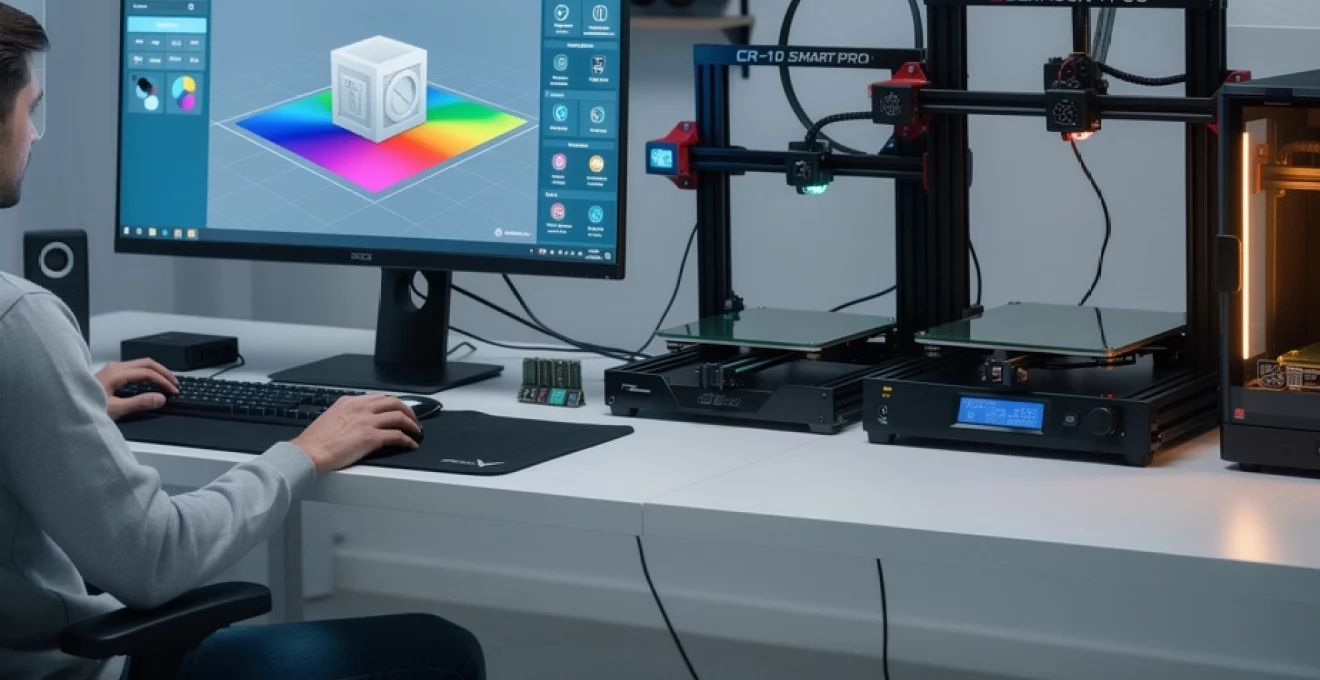
L’écosystème d’impression 3D a considérablement évolué au cours des dernières années, et Creality Print s’impose désormais comme l’une des solutions de slicing les plus sophistiquées du marché. Cette plateforme logicielle révolutionne la façon dont les makers et professionnels abordent la préparation de leurs modèles 3D. Contrairement aux solutions généralistes, Creality Print offre une intégration native optimisée pour l’ensemble de la gamme d’imprimantes Creality, permettant d’exploiter pleinement le potentiel de chaque machine. La configuration appropriée de ce logiciel représente un investissement crucial pour maximiser la qualité d’impression tout en réduisant significativement les temps de traitement et les échecs d’impression.
Installation et configuration système requise pour creality print
La performance optimale de Creality Print repose sur une configuration matérielle et logicielle soigneusement planifiée. Les exigences système varient considérablement selon la complexité des projets que vous envisagez de traiter. Pour des modèles simples, une configuration basique peut suffire, mais les projets professionnels nécessitent des ressources substantielles pour garantir une fluidité d’utilisation optimale.
Compatibilité windows 10/11 et optimisation des pilotes GPU
Windows 10 version 1909 ou ultérieure constitue le prérequis minimal pour l’installation de Creality Print, bien que Windows 11 offre une stabilité supérieure. L’activation de DirectX 12 améliore considérablement les performances de rendu 3D, particulièrement lors de la visualisation de modèles complexes. Les pilotes graphiques doivent être mis à jour régulièrement, car Creality Print exploite intensivement l’accélération GPU pour les opérations de slicing avancées.
L’optimisation des pilotes NVIDIA ou AMD révèle son importance lors du traitement de fichiers STL volumineux. La fonctionnalité CUDA de NVIDIA, lorsqu’elle est correctement configurée, peut réduire les temps de slicing de 40% à 60% sur les modèles comportant plus de 500 000 triangles. Cette amélioration devient particulièrement notable lors du traitement de supports automatiques complexes ou de structures de remplissage sophistiquées.
Configuration macOS big sur et versions ultérieures
Les utilisateurs Mac bénéficient d’une expérience particulièrement fluide avec Creality Print, grâce à l’optimisation native pour les processeurs Apple Silicon. MacOS Big Sur 11.6 représente la version minimale supportée, mais macOS Monterey ou Ventura offrent des performances nettement supérieures. L’intégration avec Metal Performance Shaders accélère significativement les calculs de preview et de simulation G-code.
La gestion mémoire optimisée de macOS permet de traiter des projets multi-objets sans ralentissement perceptible. Cette efficacité se révèle particulièrement avantageuse lors de sessions de travail prolongées impliquant des modifications itératives de paramètres d’impression. L’écosystème Apple favorise également une synchronisation transparente entre différents appareils via iCloud, facilitant la mobilité des projets d’impression.
Installation linux ubuntu 20.04 LTS et dépendances requises
Ubuntu 20.04 LTS offre une plateforme stable et performante pour Creality Print, particulièrement appréciée dans les environnements professionnels et éducatifs. L’installation requiert plusieurs dépendances critiques, notamment libgl1-mesa-glx, libnss3, et libxcomposite1. Ces composants garantissent une compatibil
ité graphique et l’affichage 3D en temps réel. Sur certaines distributions, l’installation de libxcb1 et libxrandr2 peut également s’avérer nécessaire pour éviter les erreurs au lancement. Il est recommandé d’utiliser les pilotes propriétaires NVIDIA ou AMD lorsque cela est possible, afin de tirer parti des capacités d’accélération matérielle pendant le slicing des modèles complexes.
Pour des environnements multi-utilisateurs, comme les fablabs ou les laboratoires universitaires, la création d’un paquet .deb personnalisé peut faciliter le déploiement de Creality Print sur plusieurs postes. Vous pouvez également isoler le logiciel dans un conteneur Flatpak ou AppImage pour garantir la compatibilité des dépendances à long terme. Enfin, pensez à activer le serveur X ou Wayland avec une configuration adaptée à l’affichage 3D, sous peine de subir des artefacts visuels ou des ralentissements lors de la navigation dans la scène.
Allocation mémoire RAM et espace disque SSD recommandés
La quantité de mémoire RAM disponible influence directement la capacité de Creality Print à manipuler des modèles de grande taille. Pour une utilisation occasionnelle avec des fichiers inférieurs à 100 Mo, 8 Go de RAM constituent un minimum raisonnable. Toutefois, pour un usage professionnel, notamment avec des bibliothèques de pièces complexes et des projets multi-objets, 16 Go à 32 Go de RAM permettent de maintenir une navigation fluide sans swap disque excessif.
L’utilisation d’un SSD NVMe est fortement recommandée pour stocker à la fois le logiciel Creality Print et vos bibliothèques de modèles 3D. Les vitesses de lecture/écriture élevées réduisent les temps de chargement des fichiers STL/OBJ et accélèrent la génération des fichiers G-code, en particulier lorsque les profils de supports et de remplissage sont très détaillés. Prévoyez au minimum 20 Go d’espace libre pour le logiciel, les caches temporaires de slicing et quelques projets standards, mais une capacité de 250 Go ou plus offre une marge confortable pour une bibliothèque de modèles en croissance constante.
Vous travaillez sur un parc d’imprimantes Creality avec plusieurs utilisateurs ? Dans ce cas, centraliser les fichiers G-code sur un SSD ou un NAS performant facilite la gestion des versions et évite les goulots d’étranglement lors du transfert réseau. Pensez également à configurer des sauvegardes automatiques des profils Creality Print sur un stockage externe, afin de préserver vos réglages avancés en cas de panne matérielle ou de réinstallation système.
Paramétrage initial des profils d’imprimantes creality
Une fois Creality Print installé, la prochaine étape critique consiste à configurer correctement les profils d’imprimantes Creality. C’est ici que se joue la précision du débit, la qualité de la première couche et, in fine, la fiabilité globale de vos impressions 3D. Le logiciel propose des profils prédéfinis pour la plupart des modèles de la marque, mais un paramétrage initial minutieux reste indispensable, surtout si vous souhaitez exploiter les fonctionnalités avancées comme le calibrage automatique ou la détection de filament.
Vous vous demandez peut-être s’il suffit vraiment de cliquer sur « profil par défaut » et de lancer une impression ? En pratique, cette approche fonctionne pour des tests rapides, mais montre rapidement ses limites dès que l’on imprime des pièces fonctionnelles ou de grandes dimensions. Un bon profil Creality Print, adapté à votre machine spécifique, agit comme une feuille de route précise qui coordonne vitesses, températures et mouvements pour limiter les vibrations, le warping et les sous-extrusions.
Configuration ender-3 V2 neo et calibrage automatique du plateau
Pour la Ender-3 V2 Neo, Creality Print propose un profil dédié intégrant d’emblée les dimensions de volume d’impression et la cinématique de la machine. Après avoir sélectionné ce profil dans le menu des imprimantes, il est essentiel de vérifier le diamètre du filament (généralement 1,75 mm) et les valeurs de rétraction par défaut. Ces paramètres influencent directement la qualité des surfaces externes et la présence éventuelle de fils ou de bavures entre les parties du modèle.
Le calibrage automatique du plateau, via le capteur de nivellement, doit être systématiquement lancé après un changement de buse ou une intervention mécanique. Dans Creality Print, vous pouvez activer les routines de mesh bed leveling, qui génèrent une carte de compensation utilisée lors de la génération du G-code. Imaginez cette carte comme un « relief topographique » du plateau : le logiciel l’exploite pour ajuster subtilement la hauteur de la buse et garantir une première couche homogène, même si le plateau n’est pas parfaitement plan.
Pour optimiser encore la première couche, réglez la hauteur de couche initiale sur 0,2 à 0,28 mm et réduisez légèrement la vitesse de la première couche (par exemple 20 à 30 mm/s). Ce compromis améliore l’adhérence sans sacrifier excessivement le temps d’impression. Si vous constatez que le filament ne colle pas correctement aux bords, vous pouvez également augmenter en douceur le débit de la première couche (jusqu’à 105–110 %) dans Creality Print, ce qui agit comme une « colle numérique » supplémentaire sur votre plateau.
Réglages spécifiques CR-10 smart pro et détection filament
La CR-10 Smart Pro, avec son grand volume d’impression, impose des contraintes particulières que Creality Print gère via un profil dédié. Lors du paramétrage initial, assurez-vous que les dimensions maximales X/Y/Z sont correctement renseignées pour éviter tout risque de collision ou de dépassement de course. Pour les grands objets, il est recommandé de réduire légèrement la vitesse de déplacement des axes à haute altitude, car l’inertie peut générer des vibrations et des artefacts de surface.
La fonction de détection de fin de filament est un atout majeur pour les impressions longues. Dans Creality Print, cette fonctionnalité se traduit par l’insertion de commandes G-code spécifiques qui mettent l’impression en pause lorsque le capteur signale une rupture ou une fin de bobine. Vous pouvez personnaliser le comportement de reprise, en définissant par exemple un réchauffage automatique de la buse et du lit, afin de reprendre l’impression dans des conditions thermiques stables.
Pour tirer pleinement parti de la CR-10 Smart Pro, pensez à adapter vos paramètres de skirt, brim ou raft selon la taille de la pièce. Une grande boîte mince, par exemple, bénéficiera d’un brim généreux pour limiter le warping sur les coins éloignés du centre du plateau. Creality Print permet également de paramétrer des vitesses de remplissage plus modérées pour les couches supérieures, ce qui améliore l’aspect visuel des grandes surfaces pleines sans augmenter de manière excessive le temps d’impression global.
Paramètres avancés sermoon V1 pro et système d’enceinte fermée
La Sermoon V1 Pro se distingue par son enceinte fermée, idéale pour l’impression de matériaux sensibles aux variations de température comme l’ABS ou certains nylons. Dans Creality Print, cela se traduit par des profils de température et de ventilation spécifiques. Vous pouvez, par exemple, réduire considérablement la ventilation de couche lors de l’impression d’ABS, tout en maintenant une température de plateau plus élevée pour limiter la contraction du matériau.
L’enceinte fermée agit comme un « microclimat » contrôlé autour de la pièce, mais elle exige également une gestion fine des températures internes pour éviter la surchauffe de l’électronique ou du moteur d’extrusion. Creality Print permet d’ajuster des rampes de température progressives, afin que la montée en température du plateau et de la buse se fasse en douceur. Cette approche limite les chocs thermiques sur le matériau et améliore l’adhérence inter-couches sur les pièces hautes.
Vous imprimez du PETG ou du TPU dans la Sermoon V1 Pro ? Dans ce cas, adaptez le profil de ventilation pour éviter à la fois le stringing excessif et les défauts de pontage. Une ventilation modérée, souvent entre 30 % et 60 %, combinée à une vitesse d’impression légèrement réduite, permet d’obtenir un compromis intéressant entre qualité de surface et temps de production. Le contrôle précis de ces paramètres dans Creality Print vous évite d’avoir à modifier constamment la configuration matérielle de la machine.
Calibrage extrudeur sprite pro et température de buse optimale
Le système d’extrusion Sprite Pro équipe de nombreuses imprimantes Creality récentes et offre une excellente précision de débit, à condition d’être correctement calibré dans Creality Print. La première étape consiste à vérifier le nombre de pas par millimètre de l’extrudeur (E-steps) directement sur l’imprimante, puis à vous assurer que le profil logiciel ne force pas des valeurs incohérentes via des scripts G-code personnalisés. Un extrudeur mal calibré se traduit par des sous-extrusions ou sur-extrusions visibles sur les surfaces verticales et les top layers.
Pour déterminer la température de buse optimale, Creality Print permet de générer des tours de température (temperature towers) en quelques clics. Ces tests pratiques vous montrent, couche par couche, l’impact de différentes températures sur l’adhérence inter-couches, la brillance de surface et le stringing. Comme pour une dégustation à l’aveugle, vous pouvez ainsi comparer objectivement les résultats et choisir la température la plus adaptée à votre filament spécifique, plutôt que de vous fier uniquement aux valeurs théoriques du fabricant.
Une fois la température idéale identifiée, enregistrez-la dans un profil de matériau personnalisé pour éviter de devoir la ressaisir pour chaque projet. Creality Print vous permet également de définir des plages de température variables au sein d’une même impression, par exemple pour renforcer une zone fonctionnelle d’une pièce sans dégrader l’esthétique générale. Ce type de réglage avancé exploite pleinement le potentiel du Sprite Pro, en offrant un dosage très fin du flux de matière à chaque instant du processus d’impression.
Optimisation des profils de matériaux et température
La création et l’optimisation de profils de matériaux dans Creality Print constituent l’une des clés pour obtenir des impressions répétables et de haute qualité. Plutôt que de modifier manuellement la température, la vitesse et la rétraction à chaque nouveau projet, vous pouvez définir des profils PLA, PETG, TPU ou ABS adaptés à vos bobines spécifiques. Ces profils servent alors de « recettes » prêtes à l’emploi, que vous appliquez à vos modèles en un clic.
Pour le PLA, une plage de température de buse typique se situe entre 190 °C et 210 °C, avec un plateau autour de 50–60 °C. Le PETG, plus sensible au stringing, préfère des températures de buse comprises entre 225 °C et 245 °C et une ventilation réduite. Quant au TPU, matériau flexible, il nécessite des vitesses d’impression plus lentes et des rétractions limitées pour éviter les bourrages dans l’extrudeur. Creality Print permet de consigner précisément ces paramètres et de les associer à des marques de filament spécifiques.
Vous pouvez considérer chaque profil de matériau comme une « fiche technique » qui résume les conditions idéales d’impression. En pratique, cela signifie que dès que vous changez de bobine, vous sélectionnez simplement le profil correspondant, sans repartir de zéro pour les réglages. Cette approche réduit drastiquement le nombre d’essais ratés et de pièces jetées, ce qui se traduit par un gain de temps et une économie de matière non négligeables sur le long terme.
Interface utilisateur et workflow d’impression avancé
L’interface de Creality Print a été pensée pour offrir à la fois simplicité pour les débutants et profondeur fonctionnelle pour les utilisateurs avancés. Le logiciel organise les différentes étapes du workflow d’impression 3D – import du modèle, orientation, support, slicing, export G-code – de manière logique, afin que vous puissiez passer de l’idée à la pièce physique sans vous perdre dans les menus. La clé, pour gagner en efficacité, consiste à adapter l’interface à vos habitudes de travail.
Au fil des projets, vous développerez des automatismes dans Creality Print : certains paramètres seront ajustés avant chaque impression, d’autres resteront quasi fixes. En configurant votre espace de travail et vos raccourcis clavier, vous transformez le logiciel en véritable « table de montage numérique » sur mesure. Cette personnalisation peut sembler anecdotique au début, mais elle fait une grande différence pour les makers qui enchaînent les pièces ou pour les entreprises qui utilisent plusieurs profils d’impression au quotidien.
Personnalisation de l’espace de travail et raccourcis clavier
La personnalisation de l’espace de travail dans Creality Print commence par l’agencement des panneaux : vue 3D, liste d’objets, paramètres d’impression et monitoring de la machine. Vous pouvez afficher ou masquer certaines sections en fonction de votre niveau d’expérience et de vos besoins. Par exemple, un utilisateur débutant privilégiera une vue épurée, centrée sur le modèle et les paramètres de base, tandis qu’un utilisateur avancé affichera volontiers les options de vitesses, d’accélérations et de scripts G-code.
Les raccourcis clavier constituent un levier puissant pour accélérer votre workflow. Comme dans un logiciel de montage vidéo ou de retouche photo, mémoriser quelques combinaisons essentielles – dupliquation de modèle, zoom, rotation, lancement du slicing – vous fait gagner de précieuses minutes à chaque session. Creality Print permet généralement de consulter et, dans certains cas, de personnaliser ces raccourcis, ce qui vous donne la liberté de les adapter à vos habitudes ou à la configuration de votre clavier.
Vous travaillez sur un portable avec un trackpad limité ? Dans ce cas, miser sur les raccourcis et une disposition intelligente des panneaux compense largement l’absence de souris 3D ou de pavé numérique. Pensez à enregistrer votre configuration d’interface une fois qu’elle vous convient : vous pourrez ainsi la restaurer facilement après une mise à jour du logiciel ou un changement de poste de travail.
Gestion des supports et structures de soutien automatiques
La gestion des supports dans Creality Print joue un rôle crucial dans la réussite des modèles présentant des surplombs importants ou des géométries complexes. Le logiciel propose plusieurs stratégies de génération automatique des supports, fondées sur l’angle de surplomb maximal acceptable sans soutien. En ajustant cet angle, vous décidez à partir de quel moment le logiciel doit ajouter des structures de soutien sous les parties en porte-à-faux de votre modèle.
Les supports peuvent être générés à partir du plateau seulement ou depuis le modèle lui-même, ce qui influence à la fois la stabilité et la facilité de retrait après impression. Creality Print offre souvent le choix entre des supports « lignes », « grille » ou « arborescents », chacun présentant des avantages selon la pièce. Les supports arborescents, par exemple, consomment moins de matière et laissent moins de marques, mais nécessitent un calcul plus poussé et donc un temps de slicing légèrement supérieur.
Vous avez déjà passé plusieurs minutes à arracher des supports trop denses ? Pour éviter cela, ajustez la densité de support et la distance de séparation entre les supports et le modèle dans Creality Print. Une distance légèrement plus grande facilite le retrait tout en préservant la qualité de surface. Comme pour l’ajustement de la première couche, la bonne approche consiste à tester plusieurs combinaisons sur de petites pièces avant de se lancer dans un projet long et coûteux.
Preview couche par couche et simulation g-code
La fonction de preview couche par couche est l’un des outils les plus puissants de Creality Print pour anticiper les problèmes avant même de lancer une impression. En visualisant la trajectoire de la buse à chaque niveau, vous pouvez repérer d’éventuelles zones sous-extrudées, des supports mal placés ou des déplacements inutiles qui allongent le temps d’impression. C’est un peu comme parcourir un itinéraire en vue satellite avant de prendre la route : vous gagnez en visibilité et réduisez les mauvaises surprises.
La simulation G-code, quant à elle, vous donne une estimation précise du temps d’impression, de la quantité de filament consommée et de la vitesse réelle des différents segments. Vous pouvez ainsi comparer l’impact de modifications de paramètres – par exemple, passer d’une hauteur de couche de 0,2 mm à 0,28 mm – sans gaspiller de matière. Cette approche itérative, basée sur la simulation, permet d’optimiser vos profils en quelques minutes plutôt qu’en plusieurs impressions d’essai.
Vous remarquez une zone du modèle où la buse effectue de nombreux allers-retours sur une courte distance ? Dans ce cas, la preview couche par couche vous alerte sur un potentiel « goulot d’étranglement » de temps. En ajustant vos paramètres de parois ou de remplissage, vous pouvez souvent réduire le nombre de passages nécessaires, tout en conservant une bonne solidité mécanique. Creality Print devient alors un véritable outil d’optimisation, et pas seulement un simple générateur de G-code.
Queue d’impression et gestion multi-projets simultanés
La gestion d’une queue d’impression dans Creality Print prend tout son sens dès que vous travaillez sur plusieurs pièces ou que vous pilotez plusieurs imprimantes Creality. Le logiciel permet souvent de préparer plusieurs G-code à l’avance et de les organiser dans une file, prête à être envoyée à la machine. Cette approche est particulièrement efficace dans les ateliers de production ou les fablabs, où le temps de changement entre deux impressions doit être réduit au minimum.
Pour les projets multi-objets, Creality Print vous donne le choix entre l’impression séquentielle (une pièce après l’autre) et l’impression simultanée (toutes les pièces couche par couche). La première option limite les risques de collision de la tête avec une pièce déjà terminée, mais augmente le temps total. La seconde est plus rapide, mais nécessite un volume d’impression dégagé et une planification rigoureuse des hauteurs maximales de chaque objet.
En combinant la queue d’impression avec des profils d’imprimantes multiples, vous pouvez répartir intelligemment vos travaux entre plusieurs machines : pièces détaillées sur une imprimante calibrée pour la précision, pièces volumineuses sur une autre optimisée pour la vitesse. Creality Print devient alors un véritable « chef d’orchestre » de votre parc d’imprimantes, capable d’affecter chaque projet au bon outil pour maximiser à la fois la qualité et la productivité.
Connectivité réseau et contrôle à distance
La connectivité réseau intégrée à de nombreuses imprimantes Creality récentes transforme la manière dont vous pilotez vos impressions. Plutôt que de transférer les fichiers G-code par carte SD ou clé USB, vous pouvez envoyer vos projets directement depuis Creality Print via Wi-Fi ou Ethernet. Cette approche réduit les manipulations physiques, limite les risques de corruption de fichiers et permet de lancer une impression depuis un autre bureau ou une autre salle.
Le contrôle à distance s’accompagne souvent de fonctions de monitoring en temps réel, parfois complétées par un retour vidéo sur certaines machines équipées de caméra. Vous pouvez ainsi suivre la progression de votre impression, vérifier l’adhérence de la première couche ou détecter rapidement un éventuel décollement, sans rester en permanence à côté de l’imprimante. C’est un peu comme surveiller un long téléchargement : vous gardez un œil sur les indicateurs clés tout en poursuivant vos autres tâches.
Dans un environnement professionnel, la connectivité réseau permet de centraliser la gestion des travaux d’impression. Creality Print peut être configuré pour se connecter à plusieurs imprimantes sur le même réseau local, chacune étant identifiée par son adresse IP. Vous pouvez ainsi envoyer différents projets à différentes machines, surveiller leur état (en cours, en pause, terminé) et organiser les priorités selon les délais clients ou les besoins de production internes.
Dépannage et maintenance préventive du logiciel
Même avec un logiciel aussi abouti que Creality Print, des problèmes peuvent survenir : plantages à l’ouverture de gros modèles, previews qui ne s’affichent plus correctement, ou encore profils d’imprimante qui semblent corrompus après une mise à jour. Une stratégie de dépannage structurée vous permet de résoudre rapidement ces incidents, sans interrompre durablement votre flux de travail. La première étape consiste toujours à vérifier les prérequis système et les pilotes graphiques, souvent responsables d’instabilités lors du rendu 3D.
La maintenance préventive du logiciel est tout aussi importante que celle de vos imprimantes 3D. Pensez à sauvegarder régulièrement vos profils d’imprimante et de matériaux, par exemple en les exportant sous forme de fichiers de configuration. En cas de réinstallation de Creality Print ou de changement de machine, vous pourrez les réimporter en quelques clics, sans devoir reconfigurer tous vos paramètres. De même, conserver une archive des versions précédentes du logiciel vous permet de revenir en arrière si une mise à jour récente introduit un bug gênant.
Vous rencontrez un comportement étrange après avoir modifié de nombreux paramètres avancés ? Dans ce cas, n’hésitez pas à repartir d’un profil par défaut et à réappliquer progressivement vos modifications, en testant leur impact à chaque étape. Cette démarche, proche de la méthode scientifique, vous aide à isoler la cause du problème plutôt que de la masquer temporairement. Enfin, consultez régulièrement les notes de version de Creality Print et les forums communautaires : vous y trouverez souvent des solutions documentées à des problèmes déjà rencontrés par d’autres utilisateurs, ainsi que des bonnes pratiques pour maintenir votre environnement logiciel stable et performant.