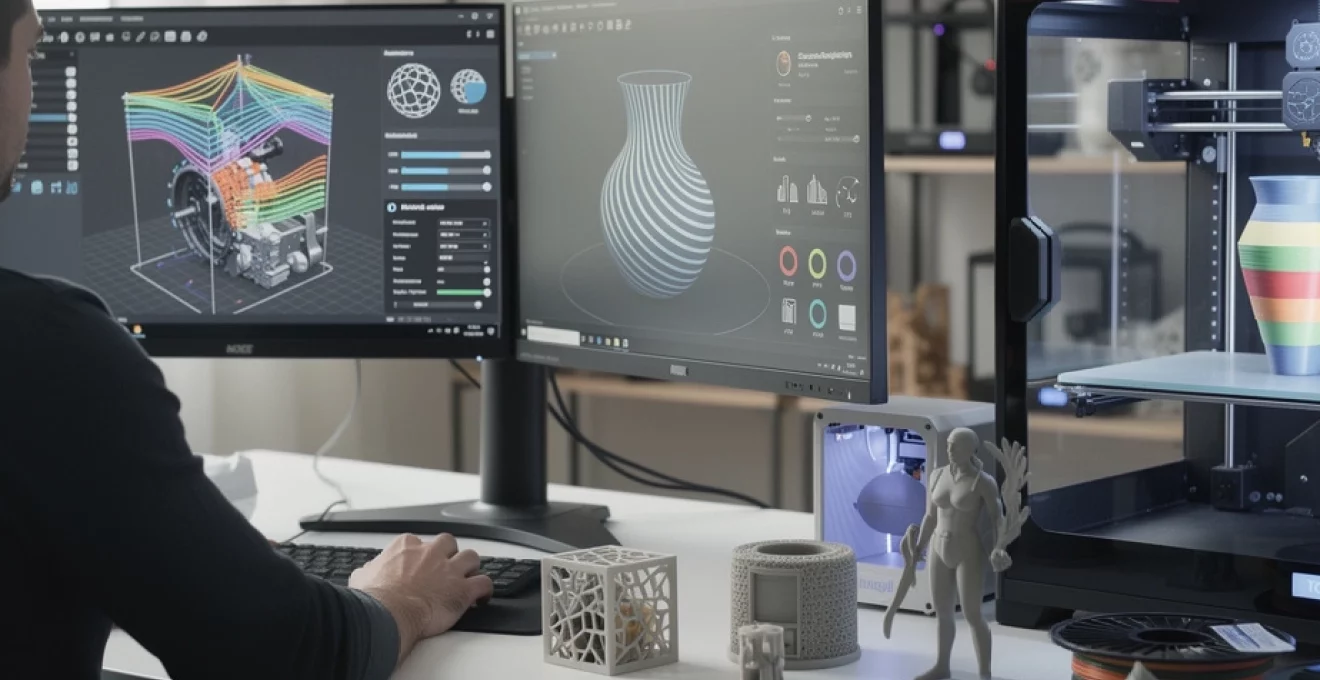
Le choix du slicer constitue l’une des décisions les plus importantes dans votre parcours d’impression 3D. Ces logiciels de tranchage transforment vos modèles 3D en instructions précises que votre imprimante peut comprendre et exécuter. Avec plus de 15 slicers différents disponibles sur le marché, chacun présentant des spécificités techniques distinctes, la sélection du bon outil peut considérablement influencer la qualité de vos impressions. Que vous soyez débutant cherchant la simplicité ou professionnel exigeant un contrôle total sur vos paramètres, comprendre les forces et faiblesses de chaque solution vous permettra d’optimiser vos résultats d’impression.
Comprendre les différents types de slicers pour imprimante 3D
Les slicers modernes se distinguent par leur philosophie de développement et leurs fonctionnalités spécifiques. Certains privilégient la simplicité d’utilisation avec des profils préconfigurés, tandis que d’autres offrent un contrôle granulaire sur chaque paramètre d’impression. Cette diversité répond aux besoins variés de la communauté maker, des hobbyistes aux professionnels de l’industrie.
L’écosystème des slicers évolue constamment, avec des mises à jour régulières apportant de nouvelles fonctionnalités et des optimisations. Les algorithmes de tranchage s’améliorent continuellement, permettant une meilleure gestion des overhangs, des supports adaptatifs et des stratégies de remplissage innovantes. Cette évolution technique influence directement la qualité finale de vos impressions.
Prusaslicer : configuration avancée pour imprimantes prusa et compatibles
PrusaSlicer s’impose comme une référence pour les utilisateurs recherchant un équilibre entre facilité d’utilisation et fonctionnalités avancées. Développé par Prusa Research, ce slicer open-source intègre des innovations remarquables comme la hauteur de couche variable, permettant d’optimiser automatiquement la résolution selon la géométrie de vos pièces. Les profils prédéfinis couvrent plus de 300 filaments de différents fabricants, simplifiant considérablement la configuration initiale.
La gestion des supports dans PrusaSlicer mérite une attention particulière. L’outil de peinture des supports permet de définir précisément les zones nécessitant un soutien, réduisant significativement la consommation de matériau et le temps de post-traitement. Cette approche manuelle complète efficacement la génération automatique, offrant un contrôle optimal sur vos impressions complexes.
Cura d’ultimaker : paramétrage open-source pour débutants et experts
Ultimaker Cura domine le marché des slicers avec plus de 4 millions d’utilisateurs actifs. Son interface intuitive cache une puissance de configuration remarquable, avec plus de 400 paramètres personnalisables. Le système de profils par défaut couvre la quasi-totalité des imprimantes 3D grand public, facilitant l’adoption pour les débutants tout en conservant la flexibilité nécessaire aux utilisateurs avancés.
L’architecture modulaire de Cura constitue l’un de ses atouts majeurs. Le marketplace de plugins propose des extensions développées par la communauté, étendant les fonctionnalités de base avec des outils spécialisés comme Printer Settings Plugin ou Calibration Shapes. Cette approche collaborative enrichit continuellement l’écosystème et maintient Cura à la pointe de l’innovation.
Bambu studio
Bambu studio : optimisation automatique pour écosystème bambu lab
Bambu Studio est le slicer officiel des imprimantes Bambu Lab, pensé avant tout pour un flux de travail entièrement intégré. Le logiciel exploite au maximum les capteurs et l’AMS (Automatic Material System) des machines de la marque, avec une gestion automatique des vitesses, des températures et des changements de filament. Pour un utilisateur qui souhaite surtout “appuyer sur imprimer” et obtenir un résultat propre, cette approche très automatisée est un atout majeur.
Contrairement à des slicers plus généralistes, Bambu Studio embarque par défaut des profils extrêmement agressifs en termes de vitesse, mais calibrés pour la rigidité des imprimantes Bambu. Vous profitez ainsi de l’optimisation de trajectoire, de l’accélération contrôlée et de la correction des vibrations, sans avoir à entrer dans des réglages complexes. En revanche, si vous utilisez une imprimante 3D non Bambu, il faudra accepter une phase de configuration plus manuelle et parfois moins documentée.
Superslicer : fork communautaire avec fonctionnalités expérimentales
SuperSlicer est un fork communautaire de PrusaSlicer, orienté vers l’expérimentation et l’accès à des paramètres très fins. Il s’adresse clairement aux utilisateurs avancés qui veulent pousser leur imprimante 3D dans ses retranchements : gestion détaillée de la pression d’extrusion, réglages spécifiques par zone du modèle, calibration poussée du débit et de la coasting. Si vous aimez “tuner” chaque profil d’impression en fonction de chaque filament, SuperSlicer vous donnera une liberté quasi totale.
En contrepartie, la courbe d’apprentissage est plus raide que sur PrusaSlicer ou Cura. Vous trouverez plus de sous-menus, de paramètres techniques et d’options expérimentales qui peuvent autant améliorer la qualité que générer des échecs si elles sont mal comprises. C’est un peu comme passer d’une voiture automatique à une voiture de course à boîte séquentielle : le potentiel est énorme, mais vous devez savoir ce que vous faites.
Orcaslicer : interface moderne et gestion multi-matériaux
OrcaSlicer est un autre fork, à l’origine basé sur Bambu Studio et lui-même dérivé de PrusaSlicer. Son objectif : offrir une interface moderne, claire et efficace, tout en intégrant des fonctionnalités avancées de slicing pour imprimantes 3D FDM grand public. Vous y retrouvez la logique de profils pour différentes vitesses (standard, rapide, silencieux) ainsi que des outils de visualisation détaillés couche par couche.
Un des points forts d’OrcaSlicer réside dans sa gestion du multi-matériaux et des impressions multi-couleurs, même sur des imprimantes qui n’ont pas été pensées à l’origine pour cela. Le logiciel permet d’optimiser les tours de purge, de réduire la quantité de filament gaspillé et de mieux planifier les changements de couleur. Si vous utilisez une imprimante équipée d’un système multi-extrudeurs ou d’un changeur de filament automatique, OrcaSlicer peut devenir un atout déterminant.
Paramètres critiques de tranchage selon votre matériau d’impression
Au-delà du choix du slicer, la réussite de vos impressions 3D dépend directement de la manière dont vous adaptez vos paramètres au matériau utilisé. Un profil parfaitement réglé pour le PLA donnera de mauvais résultats avec du PETG ou de l’ABS si vous ne modifiez pas la température, la vitesse ou la rétraction. On peut comparer cela à une recette de cuisine : les mêmes gestes ne donneront pas le même résultat avec des ingrédients différents.
Les slicers modernes proposent souvent des profils de base pour chaque filament (PLA, PETG, TPU, ABS, etc.), mais ces préréglages restent des points de départ. Vous devrez les affiner selon votre imprimante, votre environnement (température ambiante, courant d’air), et la marque exacte de votre filament. En comprenant les paramètres critiques de tranchage, vous pourrez corriger plus rapidement les défauts d’impression et gagner en constance.
Configuration PLA : température d’extrusion et vitesse d’impression optimales
Le PLA est le matériau le plus tolérant et le plus simple à imprimer, mais il mérite tout de même quelques réglages spécifiques dans votre slicer. La plupart des profils recommandent une température d’extrusion entre 190 °C et 210 °C et une température de lit autour de 50–60 °C. Vous pouvez commencer par le milieu de la plage indiquée par le fabricant, puis ajuster par pas de 5 °C selon l’aspect de vos couches (trop froid : sous-extrusion et manque d’adhérence, trop chaud : bavures et détails “molles”).
Côté vitesse, le PLA supporte généralement bien des valeurs autour de 50–80 mm/s sur les imprimantes 3D cartésiennes classiques, et plus sur des machines rapides bien calibrées. Dans votre slicer, limitez cependant la vitesse des couches externes à 30–40 mm/s pour améliorer l’aspect de surface. Un autre paramètre clé est le refroidissement : un ventilateur à 100 % sur les couches supérieures et les ponts donne souvent des résultats plus nets, à condition que votre imprimante reste suffisamment rigide.
Réglages PETG : rétraction et température de plateau chauffant
Le PETG se situe à mi-chemin entre le PLA et l’ABS : plus résistant mécaniquement que le PLA, mais plus collant à l’extrusion, ce qui impose des réglages de slicer adaptés. La température d’extrusion se situe généralement entre 230 °C et 250 °C, avec un plateau chauffant à 70–85 °C pour limiter le warping. Vous remarquerez rapidement que le PETG a tendance à faire des fils et à “baver” davantage, d’où l’importance d’optimiser la rétraction dans votre profil.
Dans la plupart des slicers, on réduit légèrement la distance de rétraction par rapport au PLA et on baisse la vitesse de rétraction pour éviter les bouchages. Il est également conseillé de diminuer un peu la vitesse d’impression (40–60 mm/s) et de ne pas activer le refroidissement à 100 % en permanence, afin de préserver l’adhérence inter-couches. Si vous constatez des marques ou des “zits” sur la surface, jouez sur la fonction de “coasting”, la compensation de pression (Linear Advance / Pressure Advance) ou le mode “combing” pour limiter les déplacements à vide sur les parois visibles.
Tranchage ABS : gestion de l’enclosure et prévention du warping
L’ABS demande un environnement plus contrôlé et une configuration de slicer plus rigoureuse. Sans enceinte (enclosure) ou au moindre courant d’air, vous risquez rapidement du warping, c’est-à-dire le décollement des coins et la déformation de la pièce. La plupart des profils d’ABS prévoient une température d’extrusion de 240–260 °C et un plateau chauffé à 90–110 °C, avec une ventilation quasi nulle sur les couches externes.
Pour limiter le warping, vous pouvez, dans votre slicer, augmenter légèrement la largeur de la première couche, imprimer un brim généreux (10–15 lignes) ou ajouter un raft si nécessaire. Réduire la vitesse de la première couche (20 mm/s ou moins) améliore aussi l’adhérence. Vous verrez que l’ABS pardonne peu les erreurs : si vous n’adaptez pas correctement ces paramètres critiques, même un bon modèle de slicer ne rattrapera pas les défauts physiques liés au refroidissement trop rapide du plastique.
Matériaux techniques TPU : paramètres de flexibilité et supports
Le TPU et les autres filaments flexibles introduisent une nouvelle contrainte : la gestion de la flexibilité dans l’extrudeur. Même avec un profil d’impression fourni par votre slicer, vous devrez souvent réduire drastiquement la vitesse (20–40 mm/s) et la distance de rétraction pour éviter que le filament ne se plie ou ne se coince dans le mécanisme. Sur les extrudeurs Bowden, ces contraintes sont encore plus marquées que sur les extrudeurs directs.
Un bon slicer pour TPU vous permettra de régler une vitesse spécifique pour les déplacements, des accélérations réduites et parfois même des paramètres dédiés au contrôle de la pression d’extrusion. Concernant les supports, privilégiez des densités plus faibles et des motifs faciles à retirer, car les filaments souples ont tendance à se déformer lors du retrait. Là encore, quelques tests simples (tour de température, tour de rétraction, petit benchmark) vous feront gagner beaucoup de temps par la suite.
Compatibilité hardware et profils d’imprimante spécifiques
Un critère souvent sous-estimé lors du choix d’un slicer pour imprimante 3D est la compatibilité native avec votre machine. La plupart des slicers généralistes comme Cura, PrusaSlicer ou OrcaSlicer proposent aujourd’hui des centaines de profils prêts à l’emploi pour les imprimantes les plus répandues (Ender, Anycubic, Elegoo Neptune, Prusa, Bambu, etc.). En sélectionnant directement votre modèle dans la liste, vous bénéficiez de dimensions de plateau, de vitesses par défaut et de limites de température déjà validées par la communauté ou par le fabricant.
Si votre imprimante n’apparaît pas dans la liste, ne paniquez pas : vous pouvez souvent partir d’un modèle proche (par exemple Ender 3 pour une déclinaison S1) et adapter les dimensions et le volume d’impression. Les slicers avancés permettent aussi de définir plusieurs profils d’imprimantes, avec des réglages spécifiques pour chaque tête d’extrusion, chaque buse ou chaque type de firmware (Marlin, Klipper, ReprapFirmware, etc.). Plus votre slicer gère finement ces profils, moins vous aurez à jongler avec des fichiers G-code incompatibles ou des erreurs de trajectoire.
Fonctionnalités avancées de slicing selon vos projets d’impression
Une fois les bases maîtrisées, vous découvrirez rapidement que les slicers modernes ne se contentent plus de découper des modèles 3D en couches. Ils offrent un ensemble de fonctionnalités avancées qui transforment littéralement la manière dont vous concevez vos pièces : gestion fine des supports, densité de remplissage variable, modes de parois spéciaux, multi-matériaux, etc. Le choix du bon slicer dépendra alors aussi du type de projets que vous réalisez le plus souvent.
Vous imprimez plutôt des pièces mécaniques, des maquettes architecturales, des figurines détaillées ou des objets décoratifs en mode vase ? Chaque usage tire parti de fonctions de slicing différentes. Comprendre ce “profil d’usage” est essentiel pour ne pas multiplier inutilement les slicers ou, au contraire, pour accepter d’utiliser deux logiciels complémentaires selon le projet.
Supports adaptatifs et structures de soutien personnalisées
Les supports sont indispensables pour imprimer des surplombs importants, mais ils peuvent aussi gâcher l’aspect de surface et compliquer le post-traitement. Les slicers les plus avancés (PrusaSlicer, OrcaSlicer, Bambu Studio, SuperSlicer…) proposent aujourd’hui des supports adaptatifs qui se densifient uniquement sous les zones critiques et restent plus légers ailleurs. Vous obtenez ainsi un bon compromis entre stabilité et facilité de retrait.
La possibilité de personnaliser les supports manuellement est un autre atout majeur : outils de “peinture de supports” sur le modèle, exclusion de certaines zones, choix de motifs spécifiques (arbre, ligne, grille). Vous pouvez par exemple décider de ne pas générer de supports à l’intérieur d’un canal si vous préférez le nettoyer ensuite, ou au contraire renforcer une zone fragile d’une figurine. Ce degré de contrôle vous fera gagner du temps et du matériau à long terme.
Remplissage variable et optimisation du poids des pièces
Le remplissage (infill) influe directement sur la résistance mécanique, le poids et le temps d’impression de vos pièces. Là où les anciens slicers proposaient surtout un pourcentage global, les logiciels modernes permettent un remplissage variable selon les zones du modèle. Vous pouvez ainsi définir un infill plus dense autour des points de fixation, tout en laissant l’intérieur de la pièce beaucoup plus creux.
Certains slicers offrent aussi des motifs de remplissage avancés (gyroïde, cubic, concentric, etc.) qui optimisent le rapport résistance/poids. Pour un objet purement décoratif, un infill à 10–15 % suffit souvent, alors que pour une pièce fonctionnelle, vous monterez facilement à 40–60 % dans les zones critiques. En jouant sur ces paramètres dans le slicer, vous pouvez économiser plusieurs dizaines de grammes de filament par impression, ce qui n’est pas négligeable à l’échelle de projets répétés.
Mode vase et impression spirale pour objets décoratifs
Le “mode vase” ou “spiralize outer contour” est une fonctionnalité emblématique de nombreux slicers. Il consiste à imprimer votre objet en une seule paroi continue, sans couches distinctes, en suivant une spirale ascendante. Résultat : des parois ultra lisses, une vitesse d’impression très élevée et une consommation de filament minimale. Ce mode est parfait pour les vases, abat-jours, diffuseurs de lumière et autres objets décoratifs.
Pour profiter pleinement du mode vase, vous devrez adapter votre modèle (géométrie fermée, parois régulières) et choisir une hauteur de couche et une largeur de ligne cohérentes (par exemple buse 0,4 mm, paroi à 0,45–0,5 mm). Certains slicers permettent aussi de combiner ce mode avec des variations d’épaisseur ou des effets d’onde sur la surface. C’est un bon exemple de la façon dont un paramètre logiciel peut transformer un modèle simple en objet de design très abouti.
Multi-matériaux et changement de filament automatique
Les projets multi-matériaux ou multi-couleurs exigent un slicer capable de gérer plusieurs extrudeurs ou systèmes de changement automatique de filament. PrusaSlicer, Bambu Studio, OrcaSlicer et SuperSlicer, entre autres, intègrent des outils dédiés : tours de purge paramétrables, blocs de nettoyage, gestion des délais de chauffe/refroidissement de chaque buse. Vous pouvez assigner un matériau différent à chaque partie du modèle directement dans le slicer.
Le challenge principal réside dans la réduction des pertes de filament et la limitation des artefacts visuels aux points de changement. En configurant finement les paramètres de purge, le positionnement de la tour et la séquence de changement, vous gagnez en propreté et en productivité. Si vous envisagez de produire régulièrement des pièces bicolores, des logos, des lettrages ou des supports solubles, privilégiez clairement un slicer réputé pour sa gestion avancée du multi-matériaux.
Interface utilisateur et courbe d’apprentissage par niveau d’expertise
L’interface de votre slicer d’imprimante 3D joue un rôle crucial dans votre expérience quotidienne. Un débutant sera plus à l’aise avec une interface épurée, des profils prêts à l’emploi et des regroupements de paramètres par niveau (basique, avancé, expert), comme on le trouve dans Cura ou PrusaSlicer. À l’inverse, un utilisateur confirmé préférera peut-être une interface plus dense, mais donnant un accès direct à tous les réglages, comme SuperSlicer.
Vous pouvez vous demander : “Dois-je forcément choisir entre simplicité et contrôle total ?” La plupart du temps, non. De nombreux slicers proposent des vues progressives des paramètres, avec la possibilité d’afficher plus d’options au fur et à mesure que vous gagnez en confiance. Le bon réflexe consiste à adopter un slicer dont la logique vous parle (organisation des menus, prévisualisation, codes couleurs) et à vous former doucement via quelques tests simples plutôt que de tout modifier dès le premier jour.
Performance et temps de calcul selon la complexité de vos modèles 3D
Plus vos modèles 3D sont complexes (maillages denses, figurines très détaillées, structures internes sophistiquées), plus le temps de calcul du slicer et la consommation de ressources augmentent. Les différences entre slicers deviennent alors visibles : certains gèrent mieux les fichiers très lourds, d’autres optimisent davantage les trajectoires pour réduire le temps d’impression au prix d’un temps de calcul plus long. Tout est question de compromis entre réactivité de l’interface et qualité des trajectoires générées.
Pour limiter les ralentissements, vous pouvez désactiver les options de prévisualisation les plus coûteuses pendant le réglage, puis les réactiver pour le contrôle final avant export du G-code. Sur des machines plus modestes, il peut être judicieux de réduire temporairement la résolution d’affichage ou d’éviter de charger plusieurs modèles très lourds en même temps. En fin de compte, un bon slicer pour votre usage sera celui qui vous permet de trouver un équilibre entre temps de préparation raisonnable, qualité de découpe et fiabilité des impressions, en fonction de la puissance de votre ordinateur et de la complexité de vos projets.